
Menerapkan efek animasi pada teks atau objek
Catatan: Di PowerPoint, animasi tidak sama
dengan transisi. Transisi menganimasikan cara sebuah slide berganti ke
slide berikutnya. Untuk menambahkan transisi, lihat Menambahkan transisi antar slide.
-
Pilih objek atau teks pada slide yang ingin Anda animasikan.
-
Pada tab Animasi, klik Tambahkan Animasi, dan pilih efek animasi.
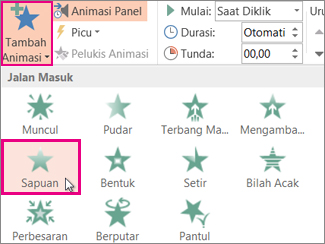
Catatan: Untuk menerapkan efek animasi tambahan pada objek yang sama, lihat Menerapkan beberapa efek animasi pada satu objek, atau untuk menambahkan jalur gerakan, lihat Menambahkan efek animasi jalur gerakan.
Beberapa efek masuk dan keluar (seperti Balik, Jatuh, dan Cambuk)
dan beberapa efek tekanan (seperti Kuas Warna dan Gelombang) tersedia
hanya untuk objek yang berisi teks. Jika Anda ingin menerapkan efek
animasi yang tidak tersedia karena alasan ini, coba menambahkan ruang di
dalam objek Anda.Lebih lanjut tentang teks dan objek yang beranimasi
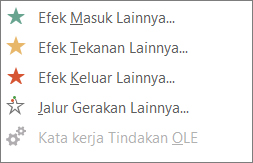
Ada empat tipe efek animasi yang berbeda:-
Efek Masuk membuat sebuah objek pelan-pelan menjadi fokus, terbang ke slide dari tepi, atau muncul ke pandangan dengan melompat.
-
Efek Keluar termasuk membuat objek terbang keluar dari slide, menghilang dari pandangan, atau melingkar keluar di slide.
-
Efek Tekanan membuat objek menciut atau bertumbuh, berubah warna, atau memutar pada porosnya.
-
Anda bisa menggunakan Jalur Gerakan
untuk membuat objek bergerak naik atau turun, ke kiri atau kanan, atau
dalam pola bintang atau melingkar (di antara efek lainnya). Anda juga
bisa menggambar jalur gerakan Anda sendiri.
Penting: Untuk memastikan animasi diputar saat Anda menyajikan peragaan slide, pastikan saat Anda masuk ke Peragaan slide > Buat Peragaan Slide kotak Perlihatkan tanpa animasi
tidak dicentang. Jika kotak ini dicentang, animasi akan diperlihatkan
saat Anda mempratinjau peragaan slide, tapi tidak saat Anda menyajikan.
Anda bisa menggunakan hanya satu animasi, atau menggabungkan beberapa efek bersamaan. Misalnya, untuk membuat sebaris teks terbang masuk pada saat teks tersebut bertumbuh, terapkan efek masuk Terbang Masuk dan efek tekanan Tumbuh/Susut pada baris teks itu. Klik Tambahkan Animasi untuk menambahkan efek, dan gunakan Panel Animasi untuk mengatur efek tekanan agar muncul Dengan Sebelumnya

Tidak ada komentar:
Posting Komentar